Chức năng Tra cứu người phụ thuộc và quy trình Thay đổi thông tin người phụ thuộc trên eTax Mobile giúp người nộp thuế (NNT) dễ dàng kiểm tra dữ liệu của người phụ thuộc (NPT) và thực hiện các thao tác cập nhật theo đúng quy định.
Bài viết dưới đây hướng dẫn chi tiết từng bước trên ứng dụng eTax Mobile, từ đăng nhập đến hoàn tất khai và tải lên giấy tờ (nếu hệ thống yêu cầu).
Quy trình tra cứu thông tin người phụ thuộc trên eTax Mobile (NNT)
Bước 1: Đăng nhập và vào màn hình tra cứu
- Đăng nhập vào hệ thống eTax Mobile thành công.
- Chọn menu: “Đăng ký thuế” → “Tra cứu thông tin người phụ thuộc”.
- Hệ thống hiển thị màn hình “Tra cứu người phụ thuộc” theo các điều kiện tra cứu:
- Mã số thuế: hệ thống hiển thị MST mặc định, không cho sửa.
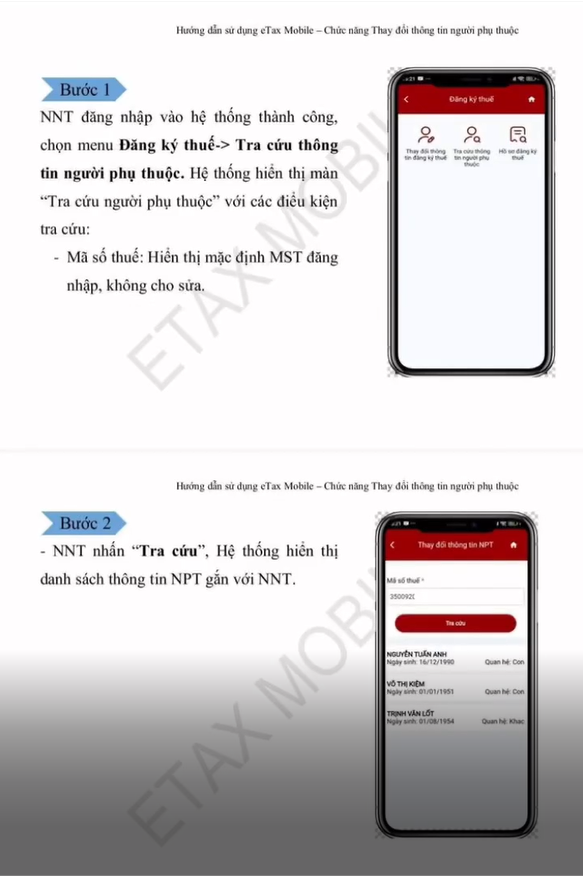
Bước 2: Thực hiện tra cứu
- Sau khi chọn Tra cứu, hệ thống hiển thị danh sách thông tin NPT gắn với NNT.
Bước 3: Kiểm tra thông tin hiển thị trên màn hình tra cứu
- Bạn có thể xem các thông tin liên quan đến NPT.
- Lưu ý theo mô tả trong tài liệu:
- MST NPT: hiển thị theo MST NPT, không cho sửa.
- Tên NPT: nếu thuộc trường cho phép, hệ thống có thể cho phép chỉnh/không cho phép (tùy cấu hình dữ liệu).
- Ngày/giấy tờ liên quan: hệ thống điều chỉnh hiển thị theo từng trường hợp (không cho phép sửa ở các trường không cho phép).
Mục tiêu của bước này là xác nhận đúng thông tin người phụ thuộc trước khi tiến hành thay đổi.
Bước 4: Chọn “Thay đổi thông tin NPT”
- Khi cần cập nhật, NNT chọn “Thay đổi thông tin NPT”.
- Hệ thống sẽ hiển thị màn hình để nhập/điều chỉnh thông tin theo các trường hợp cho phép:
- Mã số thuế NPT: hệ thống hiển thị tự động, không cho sửa.
- Các thông tin như tên/ngày sinh/giấy tờ có thể tự động hiển thị hoặc có tùy chọn thay đổi theo điều kiện hệ thống.
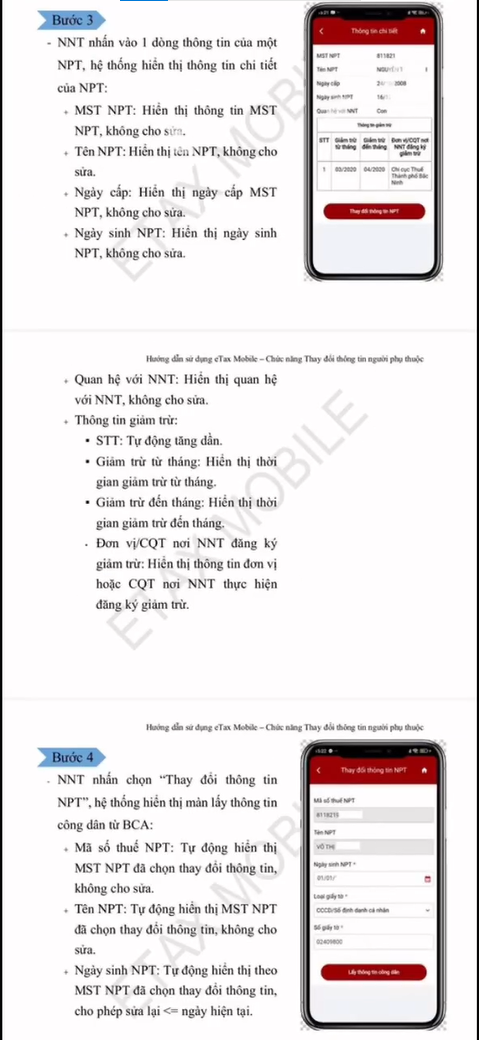
Bước 5: Lấy thông tin công dân từ BCA (nếu có)
- NNT nhấn “Lấy thông tin công dân”.
- Hệ thống sẽ gọi sang BCA theo các thông tin:
- Tên NPT, ngày sinh NPT, số giấy tờ…
- Trường hợp hệ thống không lấy được thông tin:
- Hiển thị thông báo rằng không có trên Cơ sở DLQG và NNT cần liên hệ cơ quan công an để cập nhật thông tin vào hệ thống.
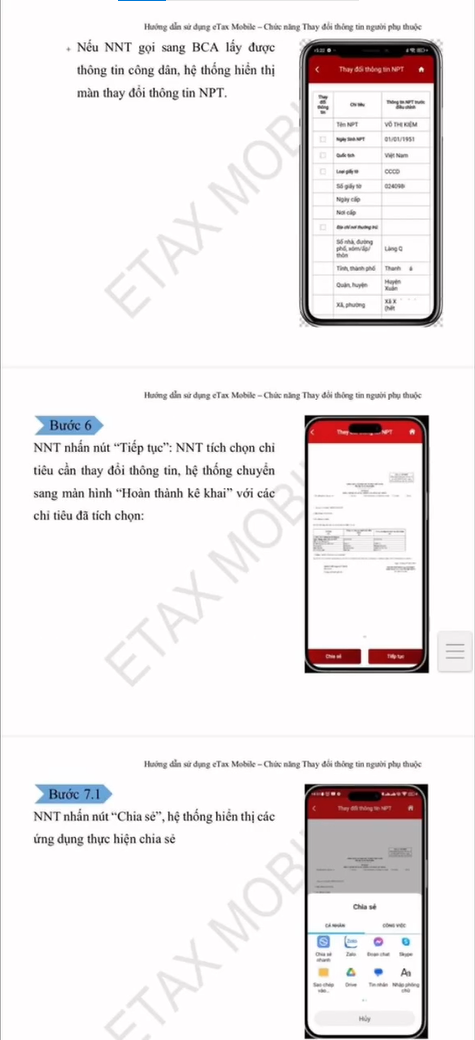
Bước 6: Tiếp tục chọn/hoàn thành khai
- NNT nhấn “Tiếp tục”.
- Hệ thống chuyển sang trạng thái “Hoàn thành kê khai” (với các chi tiết đã chọn).
Bước 7.1: Kiểm tra thông tin chi tiết (Chọn “Chia sẻ/Chia sẻ” theo màn hình)
- NNT nhấn “Chia sẻ” (theo đúng màn hình hiển thị) để hệ thống hiển thị danh sách/chi tiết thông tin liên quan.
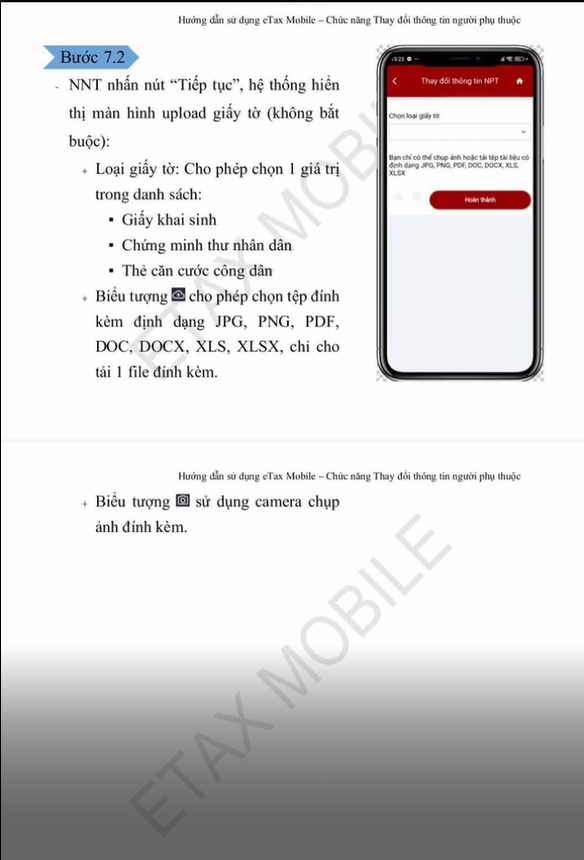
Bước 7.2: Upload giấy tờ (nếu hệ thống yêu cầu)
- NNT nhấn “Tiếp tục” và hệ thống hiển thị màn hình upload giấy tờ (nếu không bắt buộc thì có thể không cần).
- Có thể chọn loại giấy tờ trong danh sách, ví dụ:
- Giấy khai sinh
- Chứng minh thư/CCCD của người phụ thuộc
- Thẻ căn cước công dân
- Ứng dụng hỗ trợ chọn tệp theo định dạng:
- JPG, PNG, PDF, DOC, DOCX, XLS, XLSX
- Biểu tượng camera cho phép chụp ảnh và đính kèm.
Lưu ý quan trọng khi tra cứu/thay đổi thông tin NPT
- Một số trường như MST NPT thường không cho sửa, hệ thống sẽ lấy dữ liệu tự động.
- Các trường được phép thay đổi phụ thuộc vào cấu hình hiển thị của hệ thống.
- Nếu hệ thống không lấy được thông tin từ BCA/DLQG, NNT cần liên hệ cơ quan công an trước khi cập nhật lại.
- Chuẩn bị sẵn giấy tờ đúng loại và định dạng tệp theo yêu cầu upload.
Câu hỏi thường gặp:
1) Làm sao để tra cứu người phụ thuộc trên eTax Mobile?
Vào “Đăng ký thuế” → “Tra cứu thông tin người phụ thuộc”, nhập/kiểm tra điều kiện (MST hiển thị sẵn) rồi chọn Tra cứu để xem danh sách NPT.
2) MST NPT có được sửa không?
Theo hướng dẫn trong tài liệu, MST NPT hiển thị theo hệ thống và không cho sửa.
3) Khi nào cần gọi sang BCA?
Khi thực hiện chức năng “Thay đổi thông tin NPT” và cần lấy thông tin công dân để cập nhật dữ liệu.
4) Không lấy được thông tin từ BCA thì làm gì?
Hệ thống sẽ báo không có dữ liệu trên cơ sở DLQG. Khi đó NNT cần liên hệ cơ quan công an để cập nhật thông tin.
5) Upload giấy tờ có bắt buộc không?
Tùy theo trường hợp màn hình hiển thị của hệ thống; nếu hệ thống nêu không bắt buộc thì có thể bỏ qua, còn nếu yêu cầu bắt buộc thì cần tải lên đúng loại và định dạng.
Nếu bạn đang cần thực hiện tra cứu và thay đổi thông tin người phụ thuộc trên eTax Mobile, hãy lưu lại bài viết này và làm theo đúng từng bước trong phần hướng dẫn. Cần hỗ trợ hãy liên hệ
Hotline: 0966 002 638
Email: [email protected]
Website: https://ketoanthuedaiduong.com/
Kế Toán Đại Dương – Đồng hành cùng doanh nghiệp trong mọi vấn đề về kế toán và thuế.