Người nộp thuế có thể chủ động phản ánh khi phát hiện thông tin liên quan đến tổ chức, doanh nghiệp hoặc người đại diện pháp luật trên hệ thống không đúng với thực tế hoặc có dấu hiệu bị sử dụng trái phép.
Việc gửi phản ánh giúp người nộp thuế cung cấp thông tin đến cơ quan quản lý thuế để được tiếp nhận và xử lý theo quy định.
Lưu ý: Nội dung phản ánh cần cung cấp thông tin chính xác, đầy đủ để cơ quan thuế có cơ sở kiểm tra và xử lý.
Trước tiên, người nộp thuế đăng nhập vào ứng dụng eTax Mobile bằng tài khoản đang sử dụng.
Sau khi đăng nhập thành công, thực hiện các bước tiếp theo để kiểm tra thông tin tổ chức hoặc doanh nghiệp.
Tại màn hình tổng quan, chọn:
“Thông tin cá nhân” → “Thông tin tổ chức/doanh nghiệp”.
Hệ thống sẽ hiển thị các thông tin liên quan đến tổ chức/doanh nghiệp và thông tin người nộp thuế.
Người nộp thuế cần kiểm tra kỹ các thông tin được hiển thị để xác định có thông tin nào không chính xác hoặc có dấu hiệu bị sử dụng trái phép hay không.
Sau khi kiểm tra thông tin tổ chức/doanh nghiệp, tại phần thông tin liên quan, chọn chức năng:
“Gửi phản ánh” → “Xem kết quả” → “Xem chi tiết”.
Theo nội dung hướng dẫn, người nộp thuế có thể sử dụng chức năng này để thực hiện phản ánh khi phát hiện thông tin bị lấy cắp hoặc tên người đại diện pháp luật bị sử dụng không đúng.
Tại mục “Gửi phản ánh về thông tin đại diện tổ chức/doanh nghiệp”, người nộp thuế thực hiện lần lượt:
Chọn thông tin cần phản ánh.
Đính kèm tài liệu/hồ sơ có liên quan nếu có.
Chọn nhóm con phản ánh phù hợp.
Nhấn “Gửi thông tin”.
H4: Nội dung phản ánh cần lưu ý
Người nộp thuế nên trình bày rõ vấn đề đang phát hiện, đồng thời cung cấp các thông tin và tài liệu liên quan theo yêu cầu trên hệ thống.
Việc cung cấp thông tin đầy đủ giúp cơ quan thuế có cơ sở tiếp nhận và kiểm tra nội dung phản ánh.
Sau khi nhập đầy đủ nội dung, người nộp thuế kiểm tra lại thông tin và xác nhận gửi.
Khi phản ánh được gửi thành công, hệ thống sẽ hiển thị thông báo xác nhận.
Người nộp thuế nên lưu lại thông tin phản ánh để thuận tiện cho việc theo dõi quá trình xử lý.
Sau khi gửi phản ánh, người nộp thuế có thể theo dõi kết quả xử lý trên eTax Mobile.
Hệ thống sẽ thông báo khi phản ánh được xử lý. Người nộp thuế có thể xem thông tin chi tiết về kết quả phản ánh trực tiếp trên ứng dụng.
Nếu cần kiểm tra lại nội dung đã gửi, người nộp thuế có thể sử dụng chức năng “Xem kết quả” để theo dõi.
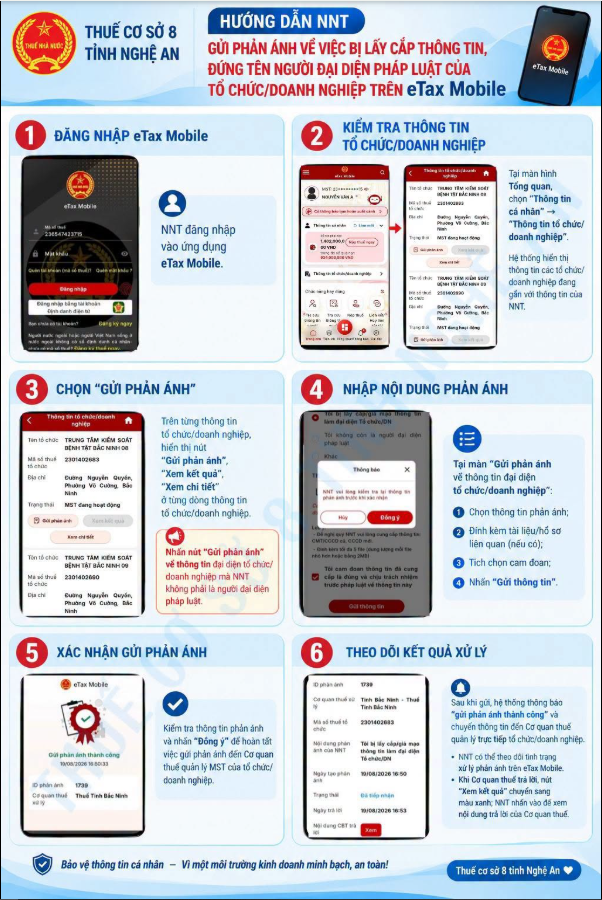
Có thể tóm tắt quy trình thực hiện như sau:
Đăng nhập eTax Mobile
↓
Kiểm tra thông tin tổ chức/doanh nghiệp
↓
Chọn “Gửi phản ánh”
↓
Nhập nội dung và thông tin liên quan
↓
Xác nhận gửi phản ánh
↓
Theo dõi kết quả xử lý
Quy trình được thực hiện trực tiếp trên ứng dụng eTax Mobile, giúp người nộp thuế chủ động cung cấp thông tin đến cơ quan thuế.
Trước khi gửi phản ánh, nên kiểm tra:
Thông tin tổ chức/doanh nghiệp đang hiển thị trên eTax Mobile.
Thông tin người đại diện pháp luật.
Nội dung cần phản ánh.
Hồ sơ, tài liệu liên quan nếu có.
Thông tin liên quan đến vấn đề cần phản ánh.
Đặc biệt, cần kiểm tra kỹ nội dung trước khi nhấn “Gửi thông tin” để hạn chế trường hợp thông tin phản ánh bị thiếu hoặc không chính xác.
Có.
Sau khi gửi phản ánh thành công, người nộp thuế có thể sử dụng eTax Mobile để theo dõi kết quả xử lý.
Khi có thông báo về kết quả, người nộp thuế có thể truy cập phần phản ánh để xem thông tin chi tiết.
Điều này giúp người nộp thuế chủ động nắm bắt tình trạng xử lý thay vì phải thực hiện việc kiểm tra thủ công nhiều lần.
Để quá trình phản ánh thuận tiện hơn, người nộp thuế nên:
Đối chiếu thông tin hiển thị trên eTax Mobile với hồ sơ, giấy tờ và thông tin thực tế của tổ chức/doanh nghiệp.
Nội dung phản ánh nên trình bày cụ thể vấn đề phát hiện, tránh cung cấp thông tin chung chung hoặc thiếu căn cứ.
Sau khi gửi thành công, nên lưu thông tin phản ánh và thường xuyên kiểm tra thông báo trên eTax Mobile để cập nhật kết quả xử lý.
eTax Mobile cung cấp chức năng giúp người nộp thuế gửi phản ánh và theo dõi kết quả xử lý liên quan đến thông tin tổ chức, doanh nghiệp.
Khi phát hiện thông tin của mình hoặc thông tin người đại diện pháp luật bị sử dụng không đúng, người nộp thuế có thể thực hiện theo 6 bước:
Đăng nhập → Kiểm tra thông tin → Gửi phản ánh → Nhập nội dung → Xác nhận → Theo dõi kết quả.
Chủ động kiểm tra thông tin và phản ánh kịp thời giúp người nộp thuế nắm bắt tình trạng thông tin thuế của mình và phối hợp với cơ quan thuế khi cần thiết.
Nếu doanh nghiệp hoặc người nộp thuế cần hỗ trợ kiểm tra thông tin, hồ sơ thuế hoặc các vấn đề liên quan đến eTax Mobile, hãy liên hệ để được tư vấn cụ thể.
CẦN TƯ VẤN – LIÊN HỆ NGAY ĐỂ ĐƯỢC HỖ TRỢ!